Wat is er nieuw
30. 8. 2016
ProfiCAD 8.5.3
De breedte van een kabel symbool kan aangepast worden door gebruik te maken van de muis.

10. 6. 2016
ProfiCAD 8.5.2
Kleine aanpassingen.
27. 5. 2016
ProfiCAD 8.5.1
Naar een andere laag verplaatsen
Het menucommando Bewerken – Verplaatsen naar laag... kan worden gebruikt om geselecteerde objecten naar een andere laag te verplaatsen.
Hulplijnen
Het menucommando Bekijken – Hulplijnen tonen zal hulplijnen tonen tussen symbolen en hun tekstlabels

15. 4. 2016
ProfiCAD 8.4.1
Rapporten in het project
Naast pagina's met tekeningen kan een project ook print rapporten bevatten.
Hoe een rapport invoegen:
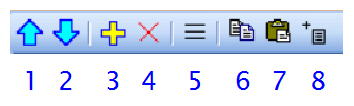
In het paneel pagina's klik je op het icoon nr. 8.
In de resulterende dialoog box kan je het type rapport selecteren.
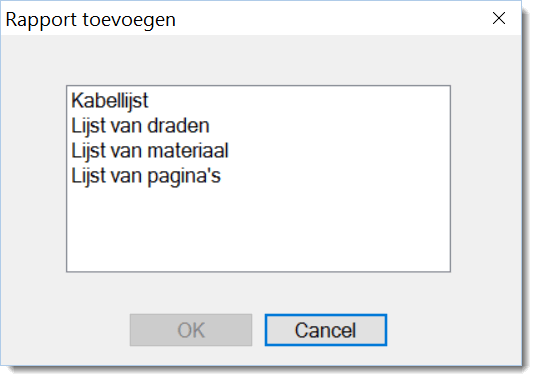
Na bevestiging is het rapport toegevoegd aan het project als een nieuwe pagina.
Rapporten kunnen een ander paginaformaat hebben dan de tekeningen. Ieder rapport kan eveneens een andere paginaoriëntatie hebben.
Hoe het paginaformaat instellen voor de rapporten:
F12 – Document – Rapporten
Hoe de paginaoriëntatie instellen voor de rapporten:
In het paneel pagina's doe je een dubbele klik. Dit brengt een dialoogbox tevoorschijn waar je de Oriëntatie tab kan kiezen.
15. 1. 2016
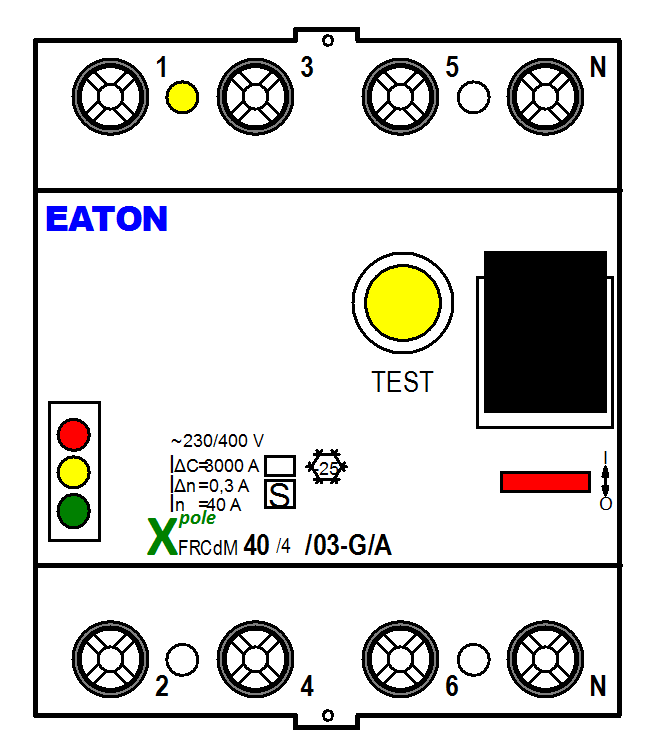
Nieuwe symbolen - Eaton
Installatie:
- Download de symbolen door op de afbeelding te klikken.
- Pak de symbolen uit in de folder waar de ProfiCAD bibliotheek is geïnstalleerd. Het pad kan gevonden worden in de Programma Instellingen
(F12) - Pad. - Druk op
F5om de symbolen in het paneel te herladen.
18. 12. 2015
ProfiCAD 8.3.4
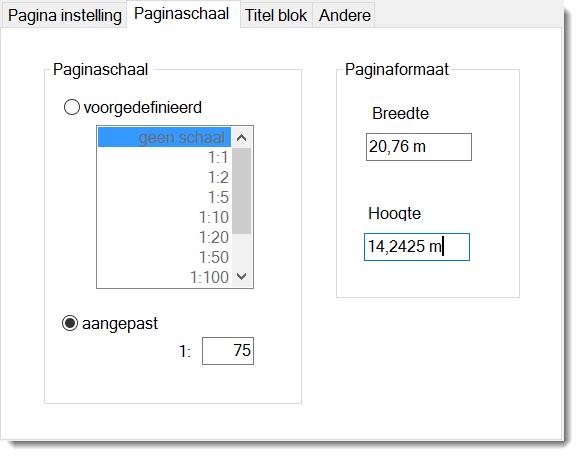
De functie tekenen op schaal voegt de optie toe om de gebruiker een gedefinieerde schaal op te geven.
21. 11. 2015
Exporteren naar het DXF data formaat
- Zwarte objecten (lijnen, teksten enz.) worden “per laag” geëxporteerd. Dat betekent dat ze in AutoCAD worden weergegeven in een witte kleur en worden geprint in een zwarte kleur.
- De export van referentierooster is toegevoegd.
Hoe u kunt installeren: Gebruik het menucommando Help – Bijwerken.
26. 10. 2015
Nederlandse versie verbeterd
ProfiCAD was al in het Nederlands beschikbaar, maar nu is ook de symbolenbibliotheek beschikbaar in het Nederlands.
Hoe u kunt overschakelen naar de Nederlandse versie van ProfiCAD:
- Maak een back-up van uw tekeningen en symbolen
- Verwijder ProfiCAD en installeer het vervolgens opnieuw vanaf nl.proficad.eu/download.aspx
- Als u eerder uw eigen symbolen had gemaakt, voeg ze dan toe aan de bibliotheek geïnstalleerd door ProfiCAD
28. 9. 2015
ProfiCAD 8.3.3
Mogelijkheid om alle objecten in alle lagen te selecteren
De opdracht Bewerken - Selecteer alles in alle lagen selecteert alle objecten in alle lagen. Deze functie laat het toe om de hele tekening te verplaatsen met de muis.
Snap Rooster
De opdracht Beeld - Rooster toont een rooster overeenkomend met de ingestelde Snap stap


Mogelijkheid om punten toe te voegen of te verwijderen in een lijn of veelhoek
Deze functie laat u toe om punten toe te voegen of te verwijderen uit een lijn of een veelhoek.


Werkwijze:
- Selecteer de lijn of de veelhoek.
- Kies de opdracht
Teken – Verwijder of voeg punten toe. - Door op de lijn te klikken wordt punt (A) toegevoegd.
- Door op het knooppunt te klikken verdwijnt punt (B).
- Druk op
Escom weer te keren naar de selectie modus.
Gladde aanpassing van de controlepunten in een curve van Bezier

Als de Ctrl toets is ingedrukt wanneer een Bezier controlepunt is verplaatst dan zal het programma het tegenliggende controlepunt verplaatsen zodat de curve glad blijft.
28. 8. 2015
ProfiCAD 8.3.1
Manier om een kopie van de pagina te maken

U kunt een kopie van de pagina maken met behulp van icoontje
3.8.2015
ProfiCAD 8.3
Mogelijkheid om een object voor of achter een ander object te plaatsen.
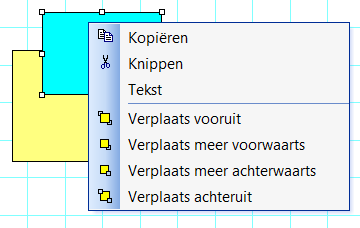
Een rechtermuisklik op een object toont de opdrachten Verplaats vooruit, Verplaats meer voorwaarts, Verplaats meer achterwaarts en Verplaats achteruit.
Indicatie van hoe een object was verplaatst.

Wanneer men één of meerdere objecten verplaatst dan geeft de status bar weer in hoeverre het object is verplaatst.
Mogelijkheid tot centreren van objecten in de symboleneditor.
Menu opdracht Object - centreer objecten zal een objecten van een symbool centreren. Het doel van deze functie is om een slecht getekende tekening te corrigeren.

Optie om de Referentierooster af te zetten voor een bepaalde pagina.
Rechtsklik in het tekengebied en kies Pagina instellingen, kies tabblad Andere en verander de optie Toon Referentierooster.
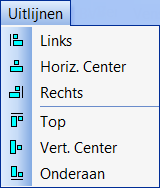
Menu Uitlijnen heeft nieuwe iconen voor een grotere klaarheid.
24. 4. 2015
ProfiCAD 8.2.4
Gevoeligheid van draadverbinding
Met de programma-instellingen (F12 - Systeem - Verbindingen – Gevoeligheid van draadverbinding)
kun je de gevoeligheid instellen waarmee een draad vastklikt (de afstand waarop de verbinding op het stopcontact vastklikt).
Optie om de selectie te annuleren met Esc
Je hebt ook de optie om op de toets Esc te drukken om de selectie van objecten te annuleren. Selecteer F12 - Systeem - Beheer - Esc = selectie annuleren.
Symbolen van stopcontacten nummeren
Met het programma kun je nummers toewijzen aan symbolen van stopcontacten. De getallen worden weergegeven in de tekening en worden gebruikt in de lijst met draden.
Door met de rechtermuisknop op een symbool in de tekening te klikken wordt een contextmenu geopend. Selecteer Stopcontacten. Voer in het dialoogvenster de nummers in van het stopcontact.
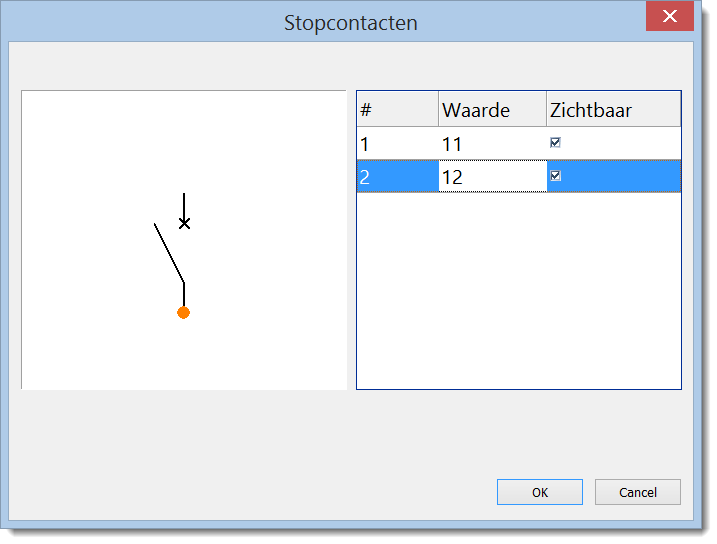

Nadat je het dialoogvenster hebt bevestigd (met de knop OK), kun je de muis gebruiken om posities van de stopcontactnummers in de tekening aan te passen.
Met behulp van het contextmenu-item Stopcontacten en attributen opslaan kun je de posities van de stopcontactnummers en attributen opslaan. Nieuw ingevoerde symbolen krijgen dezelfde posities als de nummers en attributen van de stopcontacten.
Je kunt de kleur van stopcontactnummers instellen via F12 - Documenten - Lettertypen.
4. 4. 2015
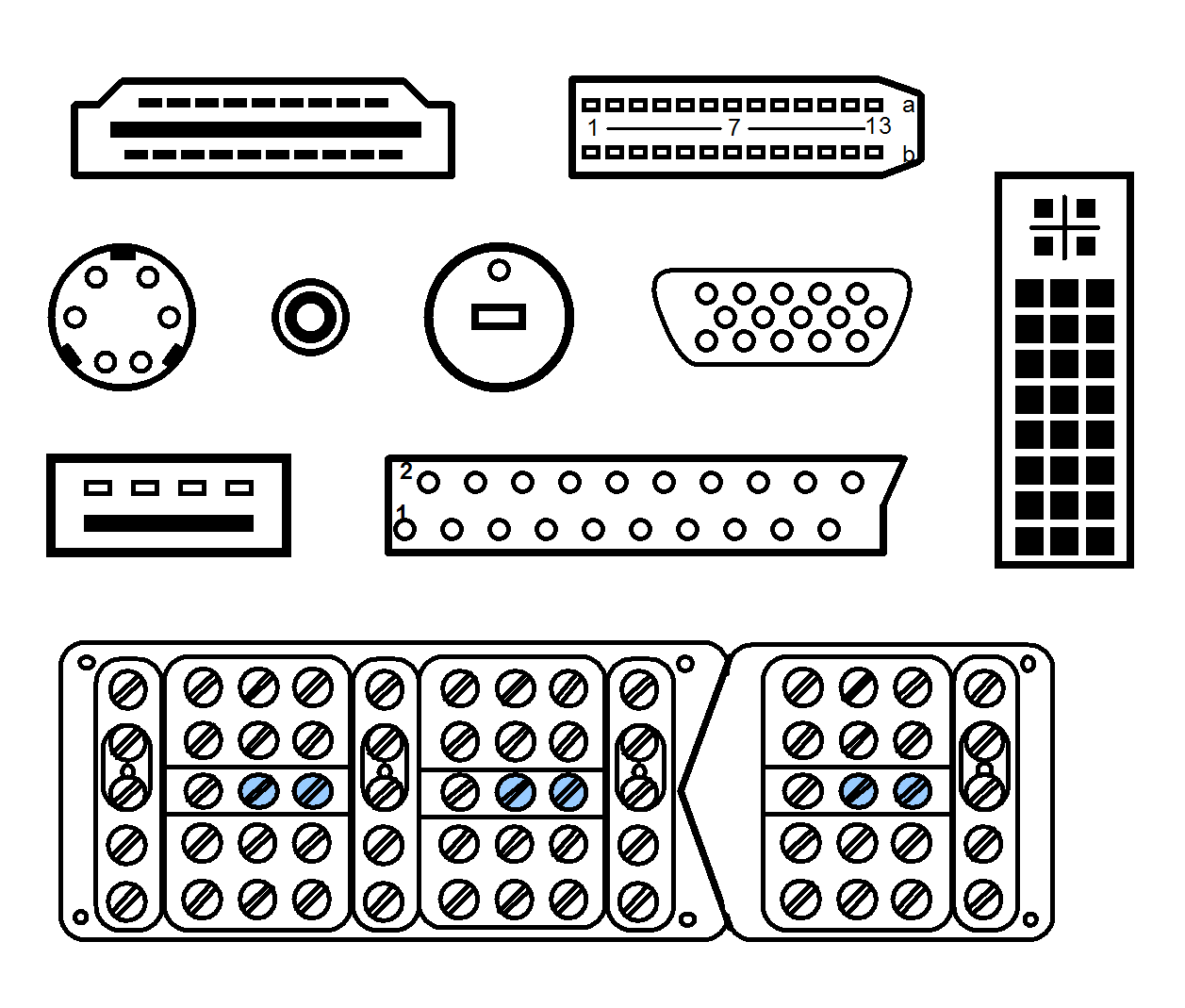
Nieuwe symbolen - connectoren
Installatie:
- Download de symbolen door op de afbeelding te klikken.
- Pak de symbolen uit in de folder waar de ProfiCAD bibliotheek is geïnstalleerd. Het pad kan gevonden worden in de Programma Instellingen
(F12) - Pad. - Druk op
F5om de symbolen in het paneel te herladen.
27. 2. 2015
ProfiCAD 8.2.2
Verbeterd scherm voor eigenschappen
Het scherm voor eigenschappen maakt het mogelijk om de eigenschappen van meerdere objecten tegelijk te wijzigen. Zo is het mogelijk om het lijntype van meerdere objecten te veranderen.
Tekenen van kabels
Het programma kan kabelsymbolen tekenen en maakt een lijst van kabels aan.
Kies Invoegen - Kabel uit het menu en gebruik de muis om de verbindingen te kruisen die de kabel vormen.


In het dialoogvenster dat verschijnt, voert u de naam, het type en de geschatte lengte van de kabel in. Sluit het tekenen van kabels af door op Esc te drukken.
Met Kabelmanager (menu Output - Kabelmanager) kunt u alle kabels in de tekening weergeven en hun eigenschappen opgeven. U kunt de naam, het type en de lengte van een kabel wijzigen.
Met Kabellijst (menu Output – Kabellijst) kunt u een lijst van kabels printen. Als u naar de groep optie kijkt, krijgt u de totale lengte van de kabels per type te zien.
Zo wijzigt u de naam, het type of de lengte van een kabel:
- Klik met de rechtermuisknop op het kabelsymbool en kies
Eigenschappen. Er zal een dialoogvenster voor het wijzigen van kabelgegevens verschijnen - Wijzig de waarden in de
Kabelmanagertabel
17. 1. 2015
Nieuwe symbolen
24 nieuwe symbolen voor verdeelborden zijn toegevoegd aan de bibliotheek.
Installatie:
- Download de symbolen door op de afbeelding te klikken.
- Pak de symbolen uit in de folder waar de ProfiCAD bibliotheek is geïnstalleerd. Het pad kan gevonden worden in de Programma Instellingen
(F12) - Pad. - Druk op
F5om de symbolen in het paneel te herladen.

27.11.2014
ProfiCAD 8.1.5
U kunt het menucommando Beeld - Aanpassen aan venster gebruiken of dit icoontje  om de zoomfunctie in te schakelen om de hele pagina te bekijken.
Gebruik uw muiswieltje terwijl u de toetsen Ctrl + Shift ingedrukt houdt om te kunnen blijven zoomen.
23.9.2014
ProfiCAD 8.1.3
Verticale labels
De labels van verticale draden kunnen verticaal worden weergegeven. Dit kan worden geconfigureerd in de programma-instellingen (F12 - Draadnummering - Labels van verticale draden).

De labels van de symbolen (referentie, type en attributen) kunnen verticaal worden weergegeven. De labels kunnen worden gedraaid met behulp van het menu Object - Draaien of met behulp van de volgende iconen:  .
.
Reorganisatie van het menu
Het menu-item Bijwerken is verplaatst naar het menu Help.
8.8.2014
ProfiCAD 8.1.1
Roterende en gespiegelde afbeeldingen
Het programma ondersteunt de volgende manieren om afbeeldingen te draaien:

- Met het menu
Object-Draai - Met deze pictogrammen:
- In het Eigenschappen-venster - item
hoek(voer tienden van graden in, bijv. voer 30° in als 300) - Door slepen van de ronde puntjes van de afbeelding. De hoek wordt aangepast in stappen van 15°. Als de Shift-toets wordt ingedrukt, kan elke hoek worden aangepast.
Afbeeldingen spiegelen
Gebruik menucommando´s Object - Kantel. U kunt ook de pictogrammen op de werkbalk gebruiken.
Uiteinden van de lijn

Lijnen kunnen eindigen in een van de drie configuraties:
Uiteinden van lijnen kunnen worden gespecificeerd in het Eigenschappen-venster.
Voorbeeld: vierkante uiteinden van lijnen zijn gebruikt in de tekening op schaal hieronder:

Deze video laat zien hoe zo'n schaal kan worden getekend.
27.6.2014
ProfiCAD 8.0.3
minor fixes
12.6.2014
ProfiCAD 8.0.2
minor fixes
6.6.2014
ProfiCAD 8
Auto-connecting of symbols
The program allows connecting a symbol into an existing connection (wire). A symbol placed over a connection is automatically connected into the connection. When the symbol is deleted, the connection is restored.

This feature can be enabled/disabled in F12 - Control - Auto-connect symbol over wire.
When a symbol is moved over a connection, the connection is highlighted. This feature can be enabled/disabled in F12 - Control - and highlight wire
When a symbol does not auto-connect, it may be due to snap. Increase the zoom and move the symbol while holding the Shift key (to suppress the effect of snap).
List of pages
The list of pages makes it possible to:
- display a list of pages on a table
- fill in the variables of the pages
- switch to a particular page
- print the list of pages
 In the Pages panel, click on this icon to display the list of pages.
By default, the list of pages contains two columns: the name and the short name (code) of each page.
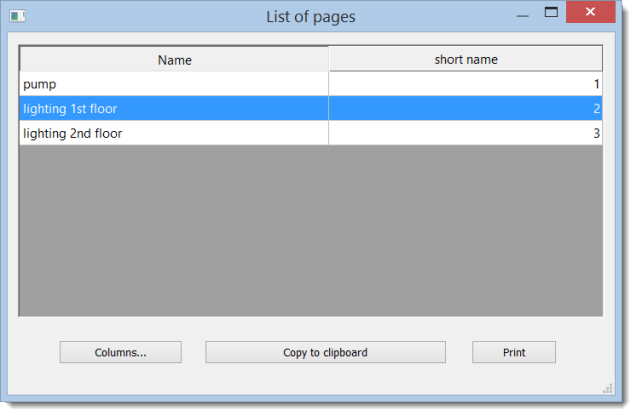
Pressing the Columns button brings up a dialogue box, where you can specify which columns the list of pages will contain.
Each row within the table defines one column of the list of pages. The first column contains the description of a variable; the second column contains the name of that variable. The alignment of a column can be adjusted by using the three buttons below the table.
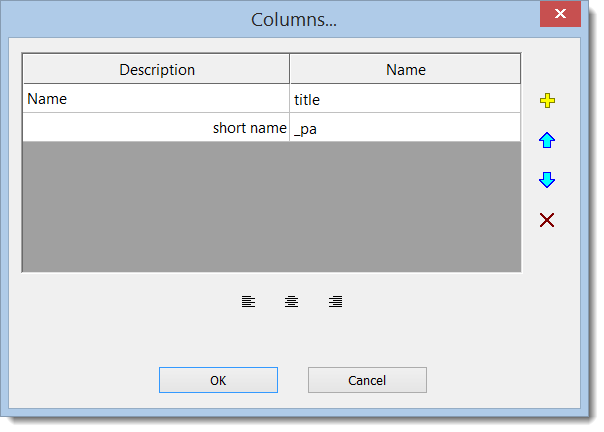
How to add a new column to the list of pages:
Click on the "plus" icon. A new row will appear in the table. Enter the description into the first column (e.g. "supplementary title") and the name of the variable into the second column (e.g. "titleSup").
Drawing to scale
Drawing to scale allows you to:
- Enter actual units in the Properties panel
- Drawing scale appears in the title block
- The ruler displays the actual units
Right-click on the drawing, select menu item Page settings and select item Page scale. Select one of the predefined values in the dialogue window that appears. The program shows paper size in actual units.
Choose the scale so that the entire drawing fits on the page. It is not advisable to change the scale after that.
How to enter actual dimensions in the Properties panel.
Enter the dimensions in the format numerical value unit. The unit is one of: mm, cm, m, km. Examples: 6 mm, 12.5 cm, 5.11 m etc.
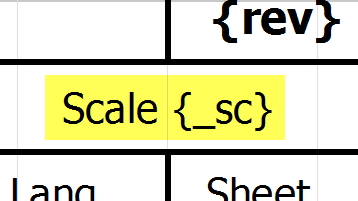
Drawing scale in the title block
To display drawing scale in the title block, use system variable {_sc}. New title block "standard8.ptb" contains drawing scale.
Reorganization of the menu
Some menu items related to the functions of exporting and printing of reports have been moved from the menu File to the new menu Outputs. The menu items are:
- Send
- Export
- Export to DXF
- Bill of materials
- Netlist
- List of wires
- Batch print symbol
- Batch print drawings
Page orientation
The program allows you to combine pages with different orientation within the same document.
- How to set the main orientation (for the majority of pages):
F12 - Document - Dimensions, click "Settings" - How to set the page orientation for a specific page: Right-click on the drawing, from the menu select
Page Setupand selectPage orientation.

Page title block
The program allows you to combine pages with a different title block within the same document.
- How to set the main title block (for the majority of pages):
F12 - Document - title block. - How to set up a title block to a specific page:
Right-click on the drawing, from the menu select
Page Setupand select itemTitle block.
How to install
If you already have ProfiCAD, you can download the installer for upgrade. You can install over the existing version 7. This is a paid upgrade.
