Wat is er nieuw
24. 7. 2018
ProfiCAD 9.3.9
Kleine aanpassingen.
13. 3. 2018
ProfiCAD 9.3.7
Pijlen
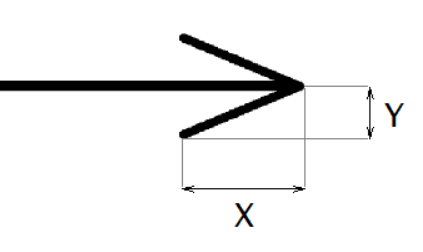
De vorm van pijlen kan worden aangepast door de waarden Schaal X en Schaal Y in te voeren in het paneel Eigenschappen. De lengte en breedte van de pijl worden met deze waarden vermenigvuldigd. De waarde 1,23 vergroot de pijl bijvoorbeeld met 23%.
Hyperlinks
Hyperlinks kunnen naar een willekeurige pagina of symbool verwijzen. Door op de link te klikken, gaat u naar de pagina of het symbool waarnaar wordt verwezen.
Zo maakt u een hyperlink:
- Voer tekst in op de tekening en selecteer deze.
- In het paneel Eigenschappen in de groep
Overigvoert u deLinkin de volgende indeling in:
| type link | indeling | voorbeeld |
|---|---|---|
| naar een pagina | /korte paginanaam | /AUX |
| naar een symbool | symbool/korte paginanaam | W5/AUX |
Om te voorkomen dat een link per ongeluk wordt verplaatst wanneer u erop klikt, dient u de toets F6 ingedrukt te houden.

We raden aan dat u het uiterlijk van de tekst zo instelt dat duidelijk is dat de tekst een link voorstelt, door de tekst blauw te maken en te onderstrepen.
31. 10. 2017
ProfiCAD 9.3.4
Stijlenbibliotheek
Met de Stijlenbibliotheek (menu Bewerken - Stijlenbibliotheek) kunt u regelmatig gebruikte stijlen van grafische objecten (kleur, lijntype, opvultype, etc.) opslaan en opnieuw gebruiken.
De stijlen in de bibliotheek worden weergegeven:
Als lijnen: voor lijnen en draden
Als ellipsen: voor objecten met opvulling (rechthoeken, ellipsen, polygonen, etc.)
De Stijlenbibliotheek heeft twee delen:
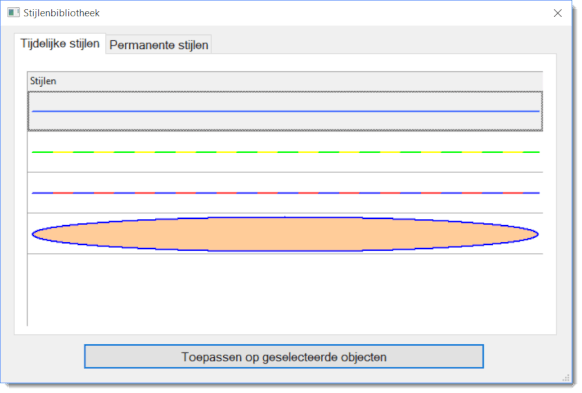
Tijdelijke stijlen: slaat automatisch de laatste 20 stijlen op die u hebt gebruikt.
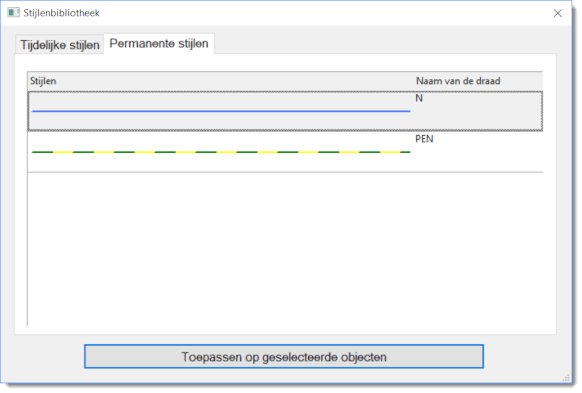
Permanente stijlen: hier zijn die stijlen die u permanent wilt houden.
Zo voegt u een stijl toe aan de Stijlenbibliotheek
Een stijl kopiëren voegt de stijl automatisch toe aan de bibliotheek. De stijl is toegevoegd aan Tijdelijke stijlen.
Zo voegt u stijlen toe aan Permanente stijlen
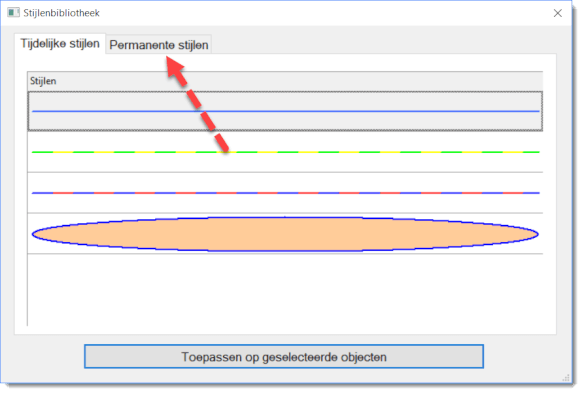
Sleep hem met de muis naar de Permanente stijlen tab. U kunt op dezelfde manier ook een permanente stijl verwijderen door deze naar de Tijdelijke stijlen tab te slepen.
Zo gebruikt u een stijl uit de Stijlenbibliotheek
- Selecteer in de tekening het doelobject
- Open het menu
Bewerken - Stijlenbibliotheek - Selecteer de stijl (ofwel tijdelijk of permanent)
- Klik op
Toepassen op geselecteerde objectenof dubbelklik op de stijl.
Automatisch gebruik van een stijl voor draden
Met het programma kunt u automatisch een stijl toepassen op draden met een bepaalde naam. Een PEN stijl zal bijvoorbeeld worden toegepast op een draad met de naam PEN.
Stappen:
- Voer in de
Permanente stijlentab de naam van de draad in voor de bepaalde stijl. - Teken een nieuwe draad en voer (in het Eigenschappen panel) de naam van de draad in.
Het programma kopieert de stijl van de bibliotheek naar de draad.
Waar worden stijlen opgeslagen?
Stijlen worden opgeslagen in de Symbolenbibliotheek en in bestanden
_CONF\styles\temp.xml en _CONF\styles\perm.xml
13. 9. 2017
ProfiCAD 9.3.3
Stijl kopiëren
Met het programma kunt u stijlen (kleur, type lijn, opvultype enz.) kopiëren van het ene object naar het andere.
Er zijn twee manieren om stijlen te kopiëren:
a)
- Klik met de rechtermuisknop op het bronobject en kies
Stijl kopiëren - Klik met de rechtermuisknop op het doelobject en kies
Stijl plakken - Als u de stijl naar meerdere objecten wilt kopiëren, selecteert u de doelobjecten en gebruikt u de menuopdracht
Bewerken - Stijl plakken
b)
- Selecteer het bronobject
- Druk op dit icoontje in de werkbalk:

- Klik op het doelobject. Als u de stijl naar meerdere objecten wilt kopiëren, houdt u de
Ctrl-toets ingedrukt.
30. 6. 2017
ProfiCAD 9.3.2
Het programma berekent oppervlaktes van rechthoeken, ellipsen en veelhoeken (met uitzondering van gekruiste veelhoeken).

De oppervlakte wordt weergegeven in het paneel Eigenschappen. De oppervlakte-eenheid hangt af van de schaal van de tekening.
Als er meerdere objecten zijn geselecteerd, wordt de som van hun oppervlaktes weergegeven.
23. 6. 2017
ProfiCAD 9.3.1
Kleine aanpassingen.
21. 6. 2017
ProfiCAD 9.3
Snel wisselen tussen lagen
Gebruik de F4-toetsenbordsnelkoppeling om van actieve laag te wisselen. De statusbalk toont de naam van de actieve laag tussen haakjes
Lagenfilter in de lijst van materialen
De lagenfilter in de lijst van materialen maakt het mogelijk om alleen symbolen van opgegeven lagen te tonen. Op de pagina van de lijst van materialen, druk op de Filter-knop. Typ de namen van de lagen in het getoonde dialoogvak (gebruik een nieuwe regel voor elke laag).
Tekstrotatie
Individuele teksten kunnen in elke hoek worden geroteerd, net als symbolen en plaatjes.
21. 3. 2017
ProfiCAD 9.2.1
Lijst van terminals
Lijst van Terminals (menu Outputs - Lijst van Terminals) bevat een lijst van alle terminals in de tekening. Voor iedere terminal is het volgende opgelijst:
- naam van de draad
- naam van de kabel
- toegevoegd symbool en naam van het verbindingspunt
- gebied van de rooster van het symbool
Voorbeeld
Voor deze verbinding:
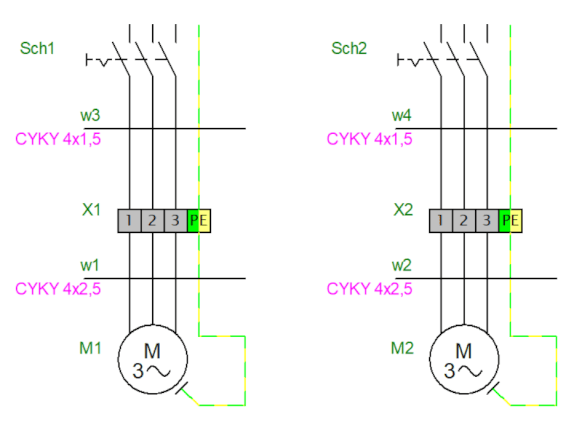
Het programma maakt automatisch deze lijst van terminals aan:
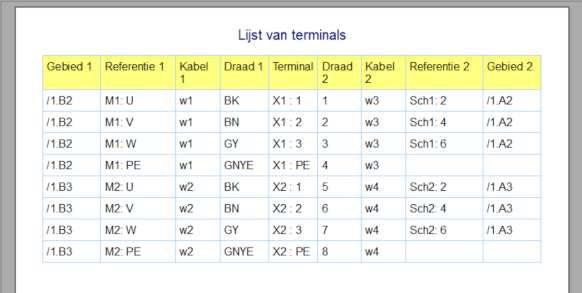
Terminal ingang wordt weergegeven aan de linkerkant, de uitgang is aan de rechterkant van de terminal.
Symbool in de bibliotheek
Symbolen die een terminal vertegenwoordigen moeten correct opgezet worden. U hoeft deze instelling niet uit te voeren indien je het programma geinstalleerd hebt na 3/3/2017, of als je deze reeds ingestelde symbolen hebt gedownload.
Instellen van de Terminal-functie in de symbolen bibliotheek:
- Open het symbool in de bibliotheek
- Roep het menu op
Bestand - Opties ...(of druk op de toetsF12) - Kies
Symbool - Voor het veld
Functiekies de waardeTerminal
Instellen van de symbolen in de tekening
1) Om de verbindingspunten van de terminal in te stellen:
- In de tekening doe je een rechter muisklik op de terminal en selecteer
Verbindingspunten - Voor ieder verbindingspunt geef je de naam en de richting aan (als het over de ingang gaat is het (IN) of als het de uitgang is dan (UIT) ). Je kan de richting veranderen door op de box te dubbelklikken. Namen van de terminal zouden steeds in paren moeten te zien zijn (1 ingang en 1 uitgang) zoals in de tekening:
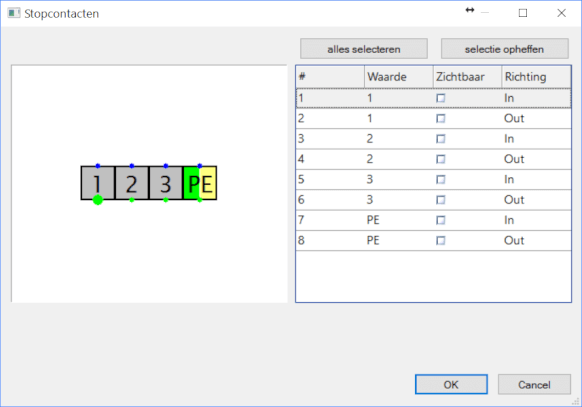
- Bevestig met de
OKtoets. Rechter muisklik op de terminal en kiesBewaar verbindingspunten en attributen. Dit bewaart de veranderingen in de bibliotheek.
2) Om de terminal functie in te stellen:
- Kies de terminal in de tekening
- In het paneel Eigenschappen , kies Functie: Terminal
De instelling zal in de tekening toegepast worden op alle terminals van hetzelfde type.
18. 1. 2017
ProfiCAD 9.1.4
Nieuwe kolom "Kabel" is toegevoegd aan de lijst met draden.
1. 1. 2017
ProfiCAD 9.1.3
Kleine aanpassingen.
12. 12. 2016
ProfiCAD 9.1.1
Lettertype voor rapporten
In opties (F12) - Document - Lettertypes is het mogelijk om het lettertype voor rapporten in te stellen
Draadnummering
In Opties (F12) - Document - Draadnummering:
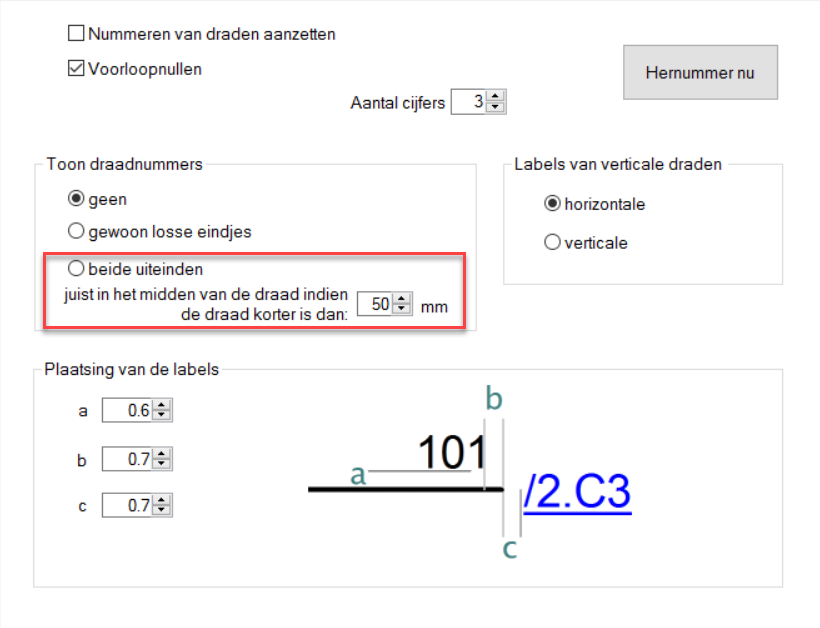
Als de optie beide uiteinden geselecteerd is, zal er bij korte draden enkel een nummer in het midden van de draad getoond worden.
| Voordien: |  |
| Nu: |  |
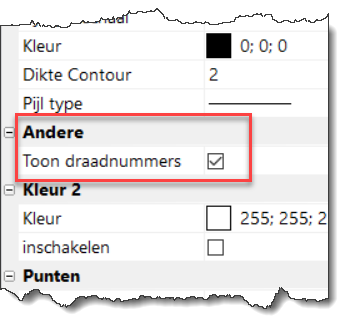
Het is mogelijk om het tonen van een draadnummer uit te schakelen voor een bepaalde draad. Deze instelling gebeurt in het eigenschappen paneel.
18. 11. 2016
ProfiCAD 9.1
Nieuw uitzicht voor de rapporten
De rapporteringsmodule is compleet hertekend voor een professioneel voorkomen. Met een beter leesbaar lettertype en automatische terugloop van woorden in lange zinnen.
Lijst van draden
Lijst van draden (menu Uitvoer - Lijst van draden ) laat toe om kolommen toe te voegen die vergelijkbaar zijn met de lijst van materialen.
15. 10. 2016
ProfiCAD 9.0.2
Kleine aanpassingen.
30. 9. 2016
ProfiCAD 9.0.1
Symbool verbetering
Een symbool kan andere symbolen bevatten (op uitzondering van geïntegreerde circuits en poorten). Een symbool kan verschillende lagen omvatten. Een symbool in de tekening kan in elke hoek geroteerd worden. De hoek wordt ingevoerd in het paneel Eigenschappen , in tienden van graden.

Voorbeeld van een symbool dat andere symbolen bevat en kan gebruik maken van de mogelijkheid om in elke hoek te draaien:
Verbeteringen van de rapporten
Rapporten kunnen worden bewerkt. Bijvoorbeeld in de lijst van materialen is mogelijkheid om verwijzing, het type en andere attributen te veranderen. In de lijst van de draden is het mogelijk om de naam van de draad te veranderen. Bewerkbare velden hebben een witte achtergrond.
Om rapporten te bewerken raden we de rapporten aan die beschikbaar zijn in het menu uitgangen en verplaats het afdruk venster naar een zijde van de monitor. Een rij selecteren in het rapport zal het overeenkomstige object in de tekening aantonen.
De rapporten kunnen gerangschikt worden door op een kolom te klikken.

Paginering van de rapporten
Print pagina's kunnen genummerd worden door nieuwe variabelen. Bijvoorbeeld als de print verschillende pagina's bevat zal iedere pagina een verschillend nummer hebben.
Dit is bereikt door de nieuwe variabelen:
| page ordinary number | _pcs |
| page count (total number of pages) | _pcsc |
Nieuw titel blok standard9.ptb bevat deze variabelen.
Hoe te installeren
Als u al ProfiCAD heeft, kunt u het installatieprogramma voor de update downloaden. U kunt over de bestaande versie 8 heen installeren. Dit is een betaalde upgrade.
U kunt gratis upgraden naar versie 9 als u ProfiCAD na 30 maart 2016 hebt aangeschaft. U gebruikt de sleutel die u ontvangen hebt toen u het programma kocht voor de activering.
