Tabellen
U kunt een tabel in de tekening invoegen om allerlei aanvullende informatie vast te leggen – bijvoorbeeld een lijst van de ruimten van een gebouw, een lijst van motorklemmen, een legenda enz. De tabel is een gewoon tekeningobject, geplaatst naast de andere objecten.
Er wordt van uitgegaan dat de tabel op de pagina past en niet te groot is – een tabel wordt niet gepagineerd (niet over pagina's verdeeld).
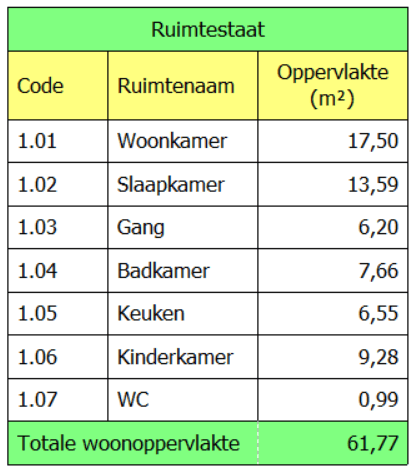
Een tabel invoegen
- Kies de menuopdracht Invoegen → Tabel invoegen.
- Voer in het dialoogvenster het aantal rijen en het aantal kolommen in (1 tot 100).
- Na bevestiging wordt de tabel in de tekening ingevoegd.
De tabel wordt onder de huidige positie van de muisaanwijzer geplaatst (uitgelijnd op het raster). Als de aanwijzer zich buiten het zichtbare gebied bevindt, wordt de tabel in het midden van het beeld ingevoegd.
Het programma onthoudt het laatst ingevoerde aantal rijen en kolommen en stelt dit bij het volgende invoegen voor.
De tabel verplaatsen
De tabel kan niet worden verplaatst door aan het tabelvlak te slepen. Ze wordt uitsluitend verplaatst via de verplaatsingsgreep in de linkerbovenhoek, die als een kleine vierrichtingspijl wordt weergegeven (zoals in een tekstverwerker) wanneer de tabel is geselecteerd.
- Wijs deze greep aan (de cursor verandert in een vierrichtingspijl).
- Sleep de tabel naar de gewenste plaats.
De kolombreedte wijzigen
Elke kolom heeft een greep aan de rechterrand (op halve hoogte van de eerste rij). Wanneer de tabel is geselecteerd:
- wijs de rechterrand van de kolom aan (de cursor verandert in een horizontale tweerichtingspijl),
- sleep om de gewenste breedte in te stellen.
Automatische breedte: zolang u de kolombreedte niet handmatig hebt gewijzigd, wordt de kolom vanzelf breder zodat de ingevoerde tekst erin past. Zodra u de breedte eenmaal handmatig instelt, beschouwt het programma deze als vast en wijzigt ze niet meer automatisch.
Automatische hoogte: de rijhoogte past zich automatisch aan de inhoud aan. Als de tekst niet in de celbreedte past, loopt hij door over meerdere regels en wordt de tabelrij dienovereenkomstig hoger.
Tekst in cellen invoeren en bewerken
Met een dubbelklik in een cel opent u de tekstbewerking direct in de cel. Het invoerveld wordt tijdens het typen groter zodat de hele (ook afgebroken) tekst zichtbaar is.
Toetsen tijdens het bewerken van een cel:
| Toets | Actie |
|---|---|
| Enter | Bevestigt de tekst en beëindigt het bewerken |
| Alt+Enter | Voegt een regeleinde in (meerregelige tekst in een cel) |
| Esc | Annuleert de wijzigingen en beëindigt het bewerken |
| Tab of pijl rechts | Bevestigt de cel en gaat naar de cel rechts |
| pijl omlaag | Bevestigt de cel en gaat naar de cel eronder |
| ergens anders klikken | Bevestigt de tekst |
De overgang naar de aangrenzende cel (Tab / pijltjes) maakt snel invoeren van gegevens gemakkelijker. Aan de rand van de tabel gaat de beweging niet verder – de invoer wordt alleen bevestigd.
Een blok cellen selecteren
Opmaak (vulling, randen, samenvoegen) kan op een heel rechthoekig blok cellen worden toegepast:
- Selecteer eerst de tabel (klik erop).
- Sleep vervolgens binnen de tabel om een blok cellen te markeren.
Als u geen blok selecteert, worden de opmaakopdrachten uit het contextmenu toegepast op de cel waarop u met de rechtermuisknop hebt geklikt.
Contextmenu (rechtermuisknop in een cel)
Klik met de rechtermuisknop in een cel om een menu met deze opdrachten te openen:
Rijen
- Rij erboven invoegen
- Rij eronder invoegen
- Rij verwijderen – alleen beschikbaar als de tabel meer dan één rij heeft
Kolommen
- Kolom links invoegen
- Kolom rechts invoegen
- Kolom verwijderen – alleen beschikbaar als de tabel meer dan één kolom heeft
Kolomuitlijning
Submenu voor de tekstuitlijning in de kolom; de huidige uitlijning is aangevinkt:
- Links
- Centreren
- Rechts
Vulling
- Vulkleur… – opent het kleurkeuzevenster en vult het blok (of de cel)
- Geen vulling – stelt een transparante achtergrond in
Randen
Submenu voor de lijnen tussen de cellen en rond het blok (of de cel):
- Alles weergeven – schakelt alle lijnen in
- Alles verbergen – schakelt alle lijnen uit
- Binnenste verbergen – schakelt alleen de binnenste lijnen van het blok uit
- Buitenste verbergen – schakelt alleen de buitenste (omtrek)lijnen van het blok uit
- Links / Boven / Rechts / Onder – schakelt de betreffende buitenzijde van het blok in
- Randkleur… – opent het kleurkeuzevenster voor de lijnen
Cellen samenvoegen
- Cellen samenvoegen – alleen beschikbaar wanneer een blok van meerdere cellen is geselecteerd. Het blok wordt automatisch uitgebreid zodat eerder samengevoegde cellen er volledig in vallen – het resultaat is altijd rechthoekig. Samengevoegde cellen gedragen zich daarna als één cel.
- Samenvoeging opheffen – alleen beschikbaar wanneer het geselecteerde blok een samengevoegde cel bevat. Heft de samenvoeging op.
Lettertype van de tabel
Wanneer de tabel is geselecteerd, kunt u met de standaard opmaakwerkbalk het lettertype voor de hele tabel instellen – naam van het lettertype, grootte, vet, cursief, onderstreept en tekstkleur.
