Documentinstellingen
Elke tekening kan andere eisen hebben: andere lettertypen, een ander titelblok, andere rapporten. Daarom heeft ProfiCAD instellingen die direct aan het huidige document gekoppeld zijn. U opent ze met Bestand - Opties... of met de toets F12.
De groep Document verschijnt in het dialoogvenster alleen als er een tekening geopend is. Instellingen die los van de tekening voor het hele programma gelden, worden beschreven in het hoofdstuk Programma-opties.
Hier een overzicht van alle tabbladen:
Document - Rapporten
Als u een stuklijst, een dradenlijst of een ander rapport afdrukt, telt ook het uiterlijk. Op dit tabblad stelt u het uiterlijk en de opmaak van alle afdrukrapporten van de tekening in.
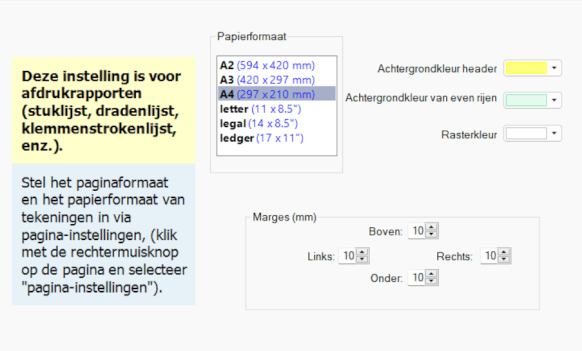
Papierformaat
Rapporten worden los van de tekening afgedrukt en kunnen dus een ander papierformaat hebben dan het schema: een stuklijst past vaak goed op A4 staand, ook als de tekening A3 is.
Marges
De marges van het rapport in millimeters, apart voor links, boven, rechts en onder.
Kleuren
Drie knoppen bepalen het uiterlijk van de tabel:
- Achtergrondkleur header — de kleur van de eerste rij met de kolomnamen,
- Achtergrondkleur van even rijen — de kleur van elke tweede rij; afwisselende kleuren maken brede tabellen beter leesbaar,
- Rasterkleur — de kleur van de lijnen tussen de cellen.
💡 Tip: Drukt u rapporten af op een zwart-witprinter, kies dan voor de achtergronden heel lichte tinten. Een verzadigde kleur komt uit de laserprinter als donkergrijs en maakt de tekst erop slecht leesbaar.
Document - Lettertypen
Een slecht gekozen lettertype kan zelfs een zorgvuldig getekende tekening bederven. Hier stelt u voor elk soort tekst het lettertype en de lettergrootte in, zodat de tekening leesbaar en professioneel blijft.
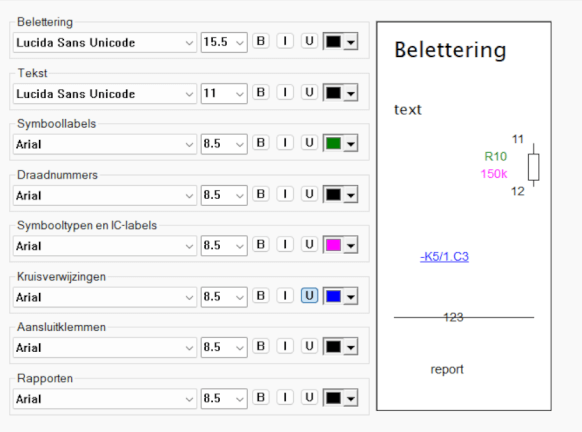
Het lettertype wordt apart ingesteld voor acht soorten tekst:
| Groep | Waarop het betrekking heeft |
|---|---|
| Belettering | losse belettering ingevoegd met Invoegen - Belettering |
| Tekst | meerregelige teksten in de tekening |
| Symbooltypen en IC-labels | type van het symbool en labels van de pinnen van geïntegreerde schakelingen |
| Symboollabels | aanduidingen van symbolen, bijvoorbeeld -K1 |
| Kruisverwijzingen | de verwijzingen beschreven op het tabblad Kruisverwijzingen |
| Aansluitklemmen | nummers van de aansluitpunten |
| Rapporten | tekst in de stuklijst en andere rapporten |
| Draadnummers | labels met de draadnummers |
Document - Variabelen
Variabelen zijn tekstwaarden die automatisch in het titelblok van de tekening worden ingevuld. Voer hier bijvoorbeeld de projectnaam, de klant of het ordernummer in — deze gegevens verschijnen overal waar het titelblok ernaar verwijst. Meer daarover in Variabelen.
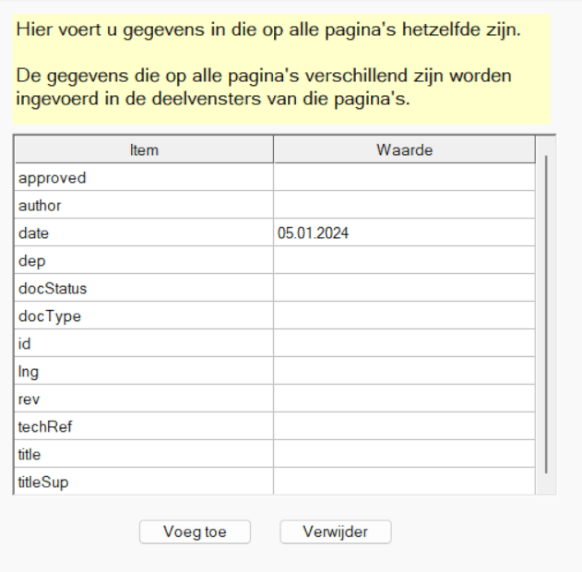
Met Voeg toe maakt u een nieuwe variabele aan, met Verwijder verwijdert u de geselecteerde. Het programma biedt zelf de variabelen aan die bij de velden van het gekozen titelblok horen, zodat u meestal alleen de waarden hoeft in te vullen.
Document - Beschrijving
Soms wilt u bij de tekening informatie noteren die niet in het schema zelf past — opmerkingen over de constructie, halve ideeën of aanwijzingen voor een collega. Dit tabblad dient als kladblok binnen het document.
Document - Titelblok
Op dit tabblad schakelt u de weergave ervan in, kiest u het bestand en bepaalt u de positie op de pagina (onder, links of rechts) en de afstand tot de randen. De betekenis van de afzonderlijke knoppen wordt beschreven in het hoofdstuk Titelblok.
Document - Referentierooster
Op dit tabblad bepaalt u langs welke randen het rooster wordt getekend, hoe groot de velden zijn en hoe de zones worden aangeduid. Alles wordt beschreven in het hoofdstuk Referentierooster.
Document - Draadnummering
Op dit tabblad schakelt u de automatische nummering in en bepaalt u waar en hoe de nummers in de tekening verschijnen. Alles wordt beschreven in het hoofdstuk Draadnummering.
