Klemmen
Een klem is een symbool waarvan de functie in de symbooleditor op klem is ingesteld. Een klemmenstrook kan op twee manieren worden getekend:
- klemmenblok – één symbool bevat meerdere klemmen (bijvoorbeeld 4 of 12),
- losse klemmen – elk symbool is één klem; de klemmenstrook is over de tekening verspreid, eventueel over meerdere pagina's.
Beide manieren kunnen in één klemmenstrook worden gecombineerd.
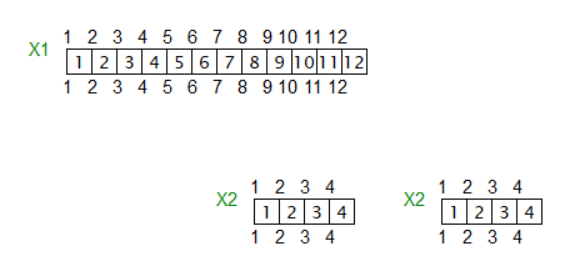
Aanduiding van de klem
De volledige aanduiding van een klem, bijvoorbeeld X1:5, bestaat uit twee delen:
- de referentie van het symbool duidt de klemmenstrook aan (
X1), - het klemnummer (
5) is opgeslagen in het attribuut van de aansluitklem (het aansluitpunt).
Het programma voegt beide delen zelf samen – in de lijst van klemmen, in de Verkenner en bij het zoeken. Vul in de referentie van het symbool daarom alleen de aanduiding van de klemmenstrook in.
⚠️ Een dubbele punt in de referentie is een fout. Als u X1:6 in de referentie invult, beschouwt het programma de hele tekst als aanduiding van de klemmenstrook. Gevolgen:
- de lijst van klemmen toont de aanduiding
X1:6:6, - het dialoogvenster Klemmen hernummeren splitst de klemmenstrook in meerdere rijen (
X1,X1:6, …), - zoeken naar
X1:6vindt de klem niet.
Juiste werkwijze: vul X1 in de referentie in en ken het klemnummer toe met het dialoogvenster Klemmen hernummeren (zie hieronder), of vul het rechtstreeks in bij de attributen van de aansluitpunten.
Klemmenstroken in de bibliotheek
De bibliotheek bevat een ruime keuze aan klemmenstroken. Gebruik de functie symbolen zoeken en zoek naar "klem" of "klemmenstrook".
Als u een eigen klemmenstrook nodig hebt, volgt u de onderstaande instructies.
Uw eigen klemmenstrook tekenen
- Teken de klemmenstrook in de symbooleditor.
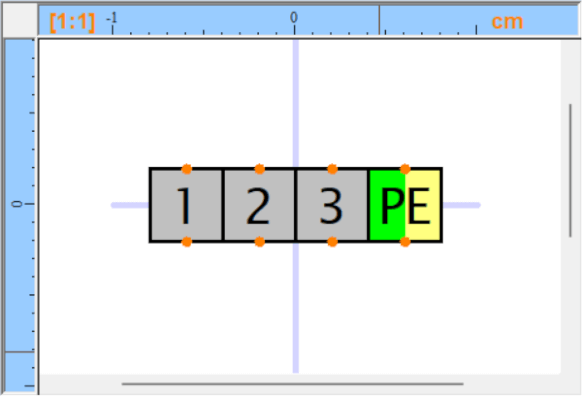
- Voeg voor elke geleidende verbinding twee aansluitpunten toe (met het pictogram
 ), één als ingang en één als uitgang. Het klemmenblok moet dus een even aantal aansluitpunten hebben.
 - ⚠️ Zorg ervoor dat de aansluitpunten na elkaar worden toegevoegd (controleer dit in het paneel Verkenner).
- Markeer het symbool als klem: druk op
F12, ga naar het tabbladSymboolen kies bijFunctiede optieAansluitklem. - Sla het symbool op (
Ctrl+S) en sluit de symbooleditor (Ctrl+W). - Voeg het klemmenblok in de tekening in, klik er met de rechtermuisknop op en kies
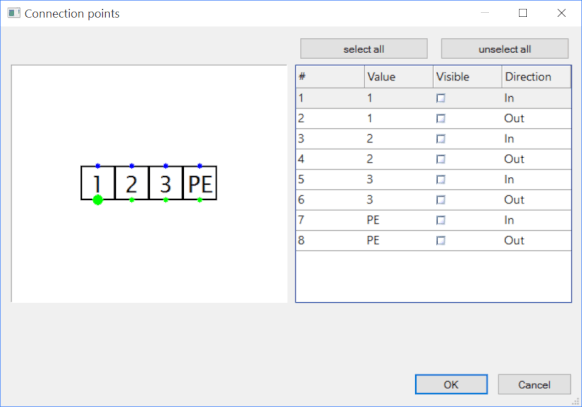
Aansluitpunten instellen. - Elk paar geleidend verbonden aansluitpunten moet dezelfde naam hebben. Het ene moet als ingang (IN), het andere als uitgang (OUT) zijn gemarkeerd. Dubbelklik om tussen IN en OUT te wisselen. Voorbeeld van een klemmenstrook met vier klemmen:
- Klik met de rechtermuisknop op de klemmenstrook en kies
Posities van labels opslaan. De configuratie wordt zo in de bibliotheek opgeslagen, zodat u ze niet hoeft te herhalen wanneer u het symbool opnieuw gebruikt.
Nummering van klemmen
De klemnummers zijn opgeslagen in de attributen van de aansluitpunten. In een klemmenblok heeft elke klem twee aansluitpunten met hetzelfde nummer – het programma gaat ervan uit dat aansluitpunten met hetzelfde nummer geleidend verbonden zijn.
Het nummer van de eerste klem van een blok stelt u in het paneel Eigenschappen in, groep Overige, veld Startnummer. De overige klemmen van het blok volgen: een blok met vier klemmen en startnummer 5 krijgt de nummers 5 tot 8. Bij een losse klem is het startnummer meteen haar nummer. Ziet u dit veld niet, dan is het symbool niet als klem gemarkeerd.
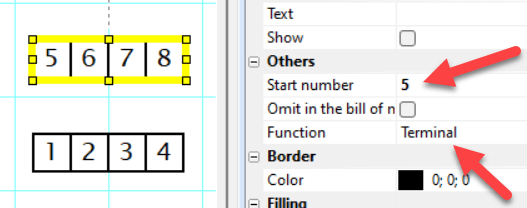
Handmatig instellen volstaat voor één blok. Voor een klemmenstrook die uit meerdere blokken of uit losse klemmen bestaat, is het dialoogvenster Klemmen hernummeren sneller.
Klemmen hernummeren
De opdracht Bewerken → Klemmen hernummeren opent een dialoogvenster met alle klemmenstroken van het project. Elke rij is één klemmenstrook (referentie). De kolom Klemmen toont de klemnummers in de volgorde waarin de klemmen ze krijgen.
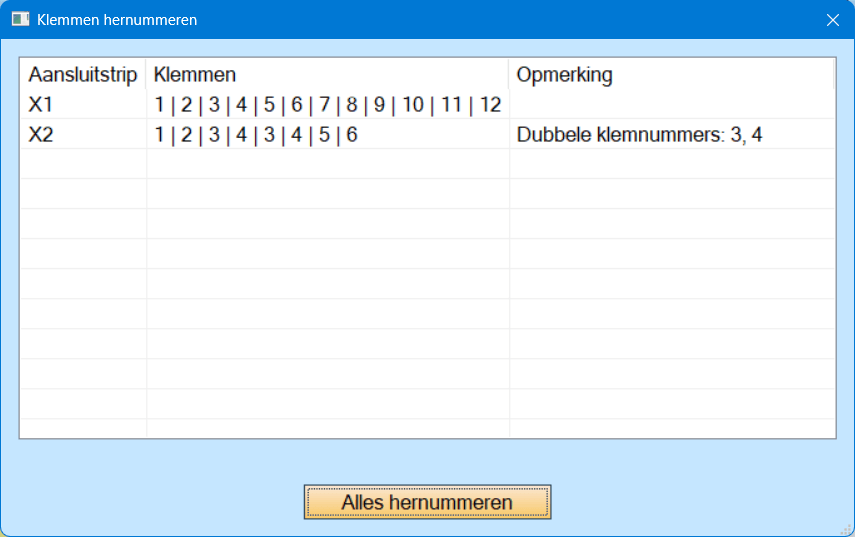
De knop Alles hernummeren nummert elke klemmenstrook vanaf 1. Binnen een klemmenstrook worden de klemmen in deze volgorde genummerd:
- per pagina,
- van boven naar beneden,
- van links naar rechts.
Een klemmenblok gaat verder waar het vorige ophield: klemmenstrook X1, opgebouwd uit drie blokken van vier klemmen, krijgt de nummers 1–4, 5–8 en 9–12.
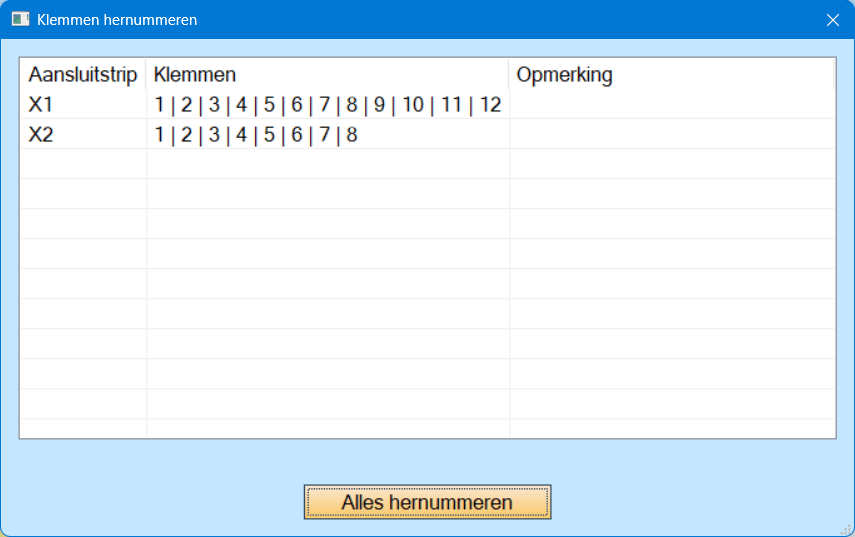
Om slechts enkele klemmenstroken te hernummeren – bijvoorbeeld een nieuw toegevoegde X3 terwijl X1 en X2 al bedraad zijn – selecteert u hun rijen. De knop verandert in Selectie hernummeren en de andere klemmenstroken blijven ongewijzigd. Selecteer meerdere rijen met Ctrl of Shift.
Het hernummeren is één actie – maak het ongedaan met Ctrl + Z.
ℹ️ In de versies 12 en 13 liep de nummering door over alle klemmenstroken (X1 = 1–8, X2 = 9–12). Vanaf versie 14 begint elke klemmenstrook bij 1. Hebt u een doorlopende nummering nodig, stel dan het startnummer van de blokken handmatig in.
De kolom Opmerking
De kolom Opmerking van het dialoogvenster waarschuwt voor deze situaties:
- dubbele punt in de referentie – zie Aanduiding van de klem hierboven,
- dubbele klemnummers – twee klemmen van dezelfde klemmenstrook hebben hetzelfde nummer, bijvoorbeeld na het kopiëren van een blok; hernummeren lost dit op,
- symbool zonder numerieke attributen – het symbool heeft de functie klem, maar zijn aansluitpunten hebben geen numerieke attributen. Het hernummeren slaat zo'n symbool over; corrigeer de attributen zoals beschreven in Uw eigen klemmenstrook tekenen hierboven.
Klemmen in de Verkenner en bij het zoeken
Het paneel Verkenner toont bij een klem ook haar nummers, bijvoorbeeld Aansluitklem: X1, R: 1,2,3,4. U kunt een klem zoeken op haar volledige aanduiding, bijvoorbeeld X1:5.
Lijst van klemmen
Welke draden, kabels en apparaten op de klemmen zijn aangesloten, ziet u in het rapport Lijst van klemmen.
