Producttabellen
Als een symbool in de tekening een concreet product moet voorstellen – bijvoorbeeld een installatieautomaat van een bepaalde fabrikant – moet een hele reeks attributen worden ingevuld: productnaam, fabrikant, bestelnummer, stroom en meer. Die bij elk symbool met de hand invullen is tijdrovend. Producttabellen lossen dat op: u zet de productgegevens één keer in een tabel en vult ze daarna met twee klikken in het symbool in.
Wat is een producttabel
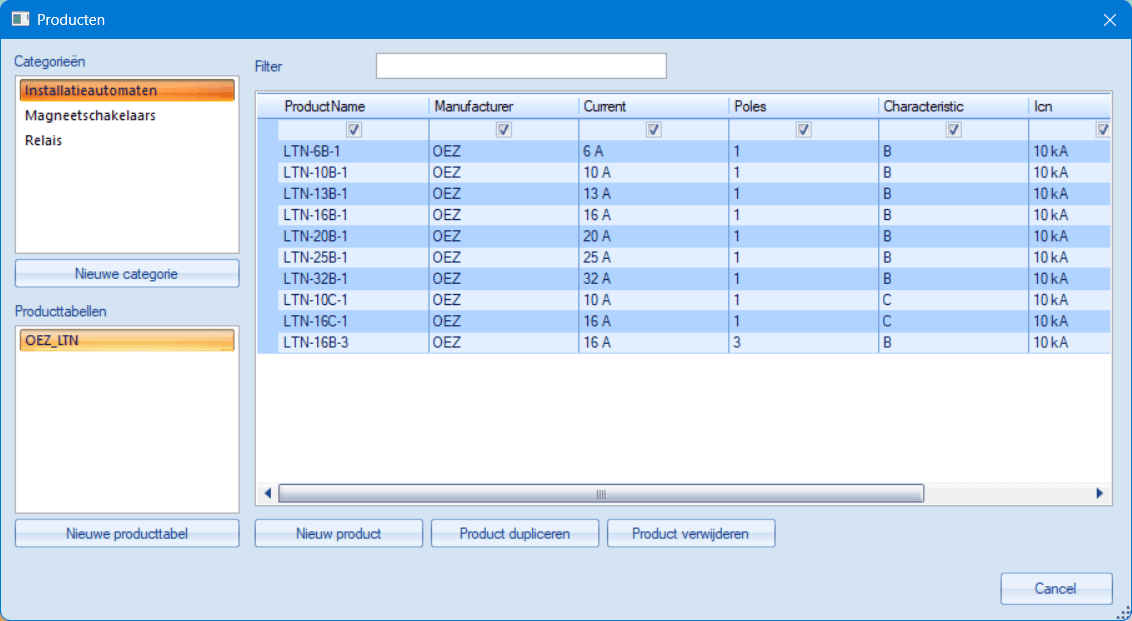
Een producttabel is een eenvoudige tabel waarin elke rij één product is (bijv. de installatieautomaat LTN-10B-1) en de kolommen zijn gegevens zijn (fabrikant, stroom, aantal polen…). De kolommen bepaalt u zelf – een tabel met installatieautomaten kan heel andere kolommen hebben dan een tabel met relais.
De tabellen worden als bestanden met de extensie .productset opgeslagen in de
symbolenbibliotheek, in de map _PROD. Submappen vormen categorieën
(installatieautomaten, relais, magneetschakelaars…) – u kunt er naar eigen inzicht
aanmaken. Het programma bevat enkele voorbeeldtabellen; ze dienen als voorbeeld van de
gegevensstructuur en hoeven niet het volledige of actuele assortiment van een fabrikant te
bevatten.
Het venster Producten
U opent het venster met de menuopdracht Extra – Producten. Links kiest u een
categorie en daaronder een bepaalde tabel; in het raster ziet u de producten ervan.
- Nieuwe categorie – maakt een nieuwe map voor tabellen.
- Nieuwe producttabel – maakt een tabel; deze begint met één enkele kolom
ProductName. - Nieuw product, Product dupliceren, Product verwijderen – beheer van de rijen. U bewerkt de waarden rechtstreeks in het raster; wijzigingen worden opgeslagen met de Enter-toets of door naar een andere cel te gaan (bijv. met de Tab-toets of door met de muis te klikken).
- Filter – een tekstvak boven het raster. Zodra u erin begint te typen, blijven alleen de rijen over die de ingevoerde tekst in een willekeurige kolom bevatten. Dat maakt zoeken in grotere tabellen eenvoudiger.
Kolommen van de tabel
U beheert de kolommen door met de rechtermuisknop op de kolomkop te klikken – net als de kolommen van rapporten:
- Kolom toevoegen – biedt de aanbevolen kolommen aan (Manufacturer, PartNumber, Current, Poles…) en de mogelijkheid om een eigen kolom in te voeren.
- Kolominstellingen – bewerken van de kolomsleutel (bijv. het corrigeren van een typefout; de waarden in alle producten worden automatisch meegenomen) en van het optionele label dat in de kop wordt getoond in plaats van de sleutel (bijv. „Icn" in plaats van „BreakingCapacity").
- Links uitlijnen / Gecentreerd uitlijnen / Rechts uitlijnen – uitlijning van de kolom; handig voor numerieke gegevens.
- Kolom verwijderen – inclusief de waarden in alle producten.
⚠️ Kolomsleutels mogen niet beginnen met een underscore _ – die is
voorbehouden aan de systeemattributen van het programma.
⚠️ Wij raden dringend aan de kolom ProductName in elke tabel te
behouden en deze bij alle soorten producten in te vullen. Het is de belangrijkste
identificatie van een product – het programma controleert er duplicaten mee en
toekomstige versies zullen hem gebruiken bij het zoeken naar producten. Verwijder hem niet en
vervang hem niet door een eigen kolom met een andere naam.
Attributen van een symbool invullen
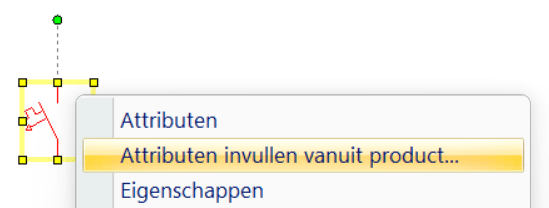
- Klik met de rechtermuisknop op een symbool in de tekening.
- Kies de opdracht
Attributen invullen vanuit product... - Selecteer in het venster Producten de rij met het product en klik op
Attributen invullen.
De waarden van de aangevinkte kolommen worden naar de attributen van het symbool gekopieerd. De nieuw toegevoegde attributen zijn onzichtbaar in de tekening – de tekening blijft overzichtelijk, maar de gegevens zijn bijvoorbeeld beschikbaar voor de stuklijst. U kunt ze altijd weergeven in het dialoogvenster met de symboolattributen.
De waarde van de kolom ProductName wordt bovendien in het veld
Type van het symbool geschreven – de typeaanduiding van het product is zo in de
tekening direct naast het symbool zichtbaar.
Als een bestaande, afwijkende attribuutwaarde zou worden overschreven, vraagt het programma eerst om bevestiging. Attributen die niet in het product voorkomen, blijven ongewijzigd.
Welke kolommen in het symbool worden ingevuld
De eerste rij van het raster bevat selectievakjes. Alleen de aangevinkte kolommen worden naar de attributen van het symbool gekopieerd. Vink bijvoorbeeld een kolom met een interne notitie uit die u niet in de tekening wilt hebben. De instelling wordt per tabel afzonderlijk onthouden.
Meerdere symbolen tegelijk
Selecteert u in de tekening meerdere exemplaren van hetzelfde symbool (ingevoegd vanuit hetzelfde bestand in de bibliotheek, bijv. vijf identieke installatieautomaten), dan vult de opdracht de attributen in alle exemplaren tegelijk in. Bevat de selectie verschillende symbolen, dan is de opdracht niet beschikbaar – zo wordt voorkomen dat attributen van niet-verwante elementen per ongeluk worden overschreven.
Goed om te weten
- In de tekening worden alleen de resulterende attributen opgeslagen – geen koppeling met de tabel. De tekening kan daarom ook worden geopend op een computer zonder de productbibliotheek, en een latere wijziging van de tabel verandert bestaande tekeningen niet.
- Het invullen van de attributen kan ongedaan worden gemaakt met de opdracht
Ongedaan maken(Ctrl+Z). - De stuklijst kan een kolom voor een willekeurig attribuut tonen – de gegevens uit de producten verschijnen er automatisch in.
- Voor standaardgegevens raden wij Engelse kolomsleutels aan (
Manufacturer,Current…) – dat maakt het delen van tabellen en tekeningen eenvoudiger.
