Lagen in CAD-programma's
Wat zijn lagen?
Lagen werken als transparante vellen die op elkaar liggen. Hiermee deelt u een tekening op in logische eenheden. Denk aan een plattegrond op één laag, elektrische bedrading op een tweede en waterleidingen op een derde.
Voordelen van lagen
Lagen bieden u:
- Beter overzicht: Splits een complexe tekening op in kleinere, behapbare delen.
- Weergave beheren: Maak lagen zichtbaar of onzichtbaar, zodat u zich kunt richten op een specifiek deel van de tekening.
- Makkelijker bewerken: Wijzigingen in één laag raken geen objecten in andere lagen.
- Flexibel afdrukken en exporteren: Druk alleen geselecteerde lagen af of exporteer ze.
Nadelen van lagen
Houd rekening met dit nadeel:
- Objecten kwijtraken: U kunt vergeten in welke laag een object staat. Dat maakt het lastig om het te selecteren en te bewerken, wat uw werk vertraagt.
Wanneer lagen gebruiken
Gebruik lagen alleen wanneer ze een duidelijk voordeel bieden.
Goede voorbeelden:
- Kaarten en elektrische bedrading: Plaats een kaart op de achtergrond in één laag en elektrische bedrading in een andere. Zo schakelt u onafhankelijk tussen zichtbaarheid, wat analyse en planning eenvoudiger maakt.
- Plattegronden met elektrische installaties: Teken de plattegrond op één laag en de elektrische installatie op een andere. Zo past u de installatie aan zonder de plattegrond te verstoren.
Ongeschikt voorbeeld:
- Tekeningen met alleen elektrische elementen: Hier bieden lagen geen voordeel, omdat alle objecten tot dezelfde categorie behoren.
Belangrijk: Wanneer u een elektrische verbinding (draad) tekent, wordt deze automatisch alleen gekoppeld aan symbolen in de actieve laag.
Objecten tussen lagen verplaatsen
Er zijn twee manieren:
- Rechtermuisklik: Klik met de rechtermuisknop op het object, kies "Verplaatsen naar laag..." en selecteer de doellaag.
- Sneltoetsen: Selecteer de objecten, druk op
Ctrl+X, schakel naar de doellaag en druk opCtrl+V.
💡 Pro-tip: De methode Ctrl+X / Ctrl+V is sneller als u meerdere objecten tegelijk moet verplaatsen.
Lagenbeheer
Knoppen in het lagenpaneel
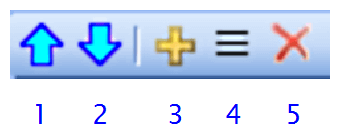
- Laag omhoog verplaatsen.
- Laag omlaag verplaatsen.
- Laag toevoegen.
- Laag hernoemen.
- Laag verwijderen (alleen lege lagen kunt u verwijderen).
Lagen tonen of verbergen
Klik op het selectievakje naast de naam van de laag in het lagenpaneel.
De actieve laag instellen
Klik op de naam van de laag in het lagenpaneel.
💡 Pro-tip: Lukt het niet om een object in de tekening te selecteren, controleer dan eerst of de juiste laag zichtbaar en actief is. Dat scheelt veel zoeken.
FAQ
Is het mogelijk om een achtergrondtekening in het programma te plaatsen om bijvoorbeeld een elektrische installatie te tekenen?
Ja, het programma ondersteunt werken met lagen.
U kunt een plattegrond in één laag plaatsen en de elektrische installatie in een andere laag tekenen.
